STITCHPORT™ – Drahtlose Freiheit
StitchPort™ Schnellinstallationsanleitung
Gehen wir die Ersteinrichtung durch, von der Verbindung des Geräts mit Ihrer Stickmaschine bis hin zur Konfiguration für den Anschluss an Ihr lokales WLAN-Netzwerk mithilfe des „Client-Modus“ in der Software.
Netzwerkkonfiguration

- Nach dem Öffnen der Verpackung finden Sie StitchPort und das mitgelieferte Micro-USB-Kabel.
Verbinden Sie das Micro-USB-Ende des Kabels mit StitchPort und das USB-Ende mit Ihrer Stickmaschine. - Stellen Sie sicher, dass sich die Maschine, mit der StitchPort verbunden werden soll, in Reichweite Ihres WLAN-Netzwerks befindet.
- Warten Sie nach dem Verbinden von StitchPort einige Sekunden, bis das Gerät hochgefahren ist.
- StitchPort startet nach dem Hochfahren einen eigenen WLAN-Zugangspunkt mit dem Namen „StitchPort“.
- Für die Ersteinrichtung müssen Sie sich vorübergehend mit diesem Zugangspunkt verbinden:
Verbindung zum Zugangspunkt herstellen:
- Windows: Suchen Sie das Netzwerk-/WLAN-Symbol in der Taskleiste (unten rechts auf dem Bildschirm). Klicken Sie darauf, um die verfügbaren Netzwerke anzuzeigen.
- macOS: Klicken Sie auf das WLAN-Symbol in der Menüleiste (oben rechts).
- Scrollen Sie durch die Liste der verfügbaren Netzwerke und wählen Sie das StitchPort-Netzwerk aus.
- Klicken Sie auf „Verbinden“ und geben Sie bei Aufforderung das WLAN-Passwort 1234567890 ein.
- Klicken Sie anschließend auf „Weiter“ oder „Beitreten“.
- Nach erfolgreicher Verbindung kann die Internetverbindung vorübergehend unterbrochen sein.
- Konfigurieren Sie nun StitchPort in der Software für die Verbindung mit Ihrem WLAN-Netzwerk.
- Öffnen Sie das StitchPort-Konfigurationsmenü:
Windows: Wählen Sie „Tools“ → „Optionen“ und wechseln Sie zum Tab „StitchPort“.
macOS: Wählen Sie „Einstellungen“ und wechseln Sie zum Tab „StitchPort“. - Hinweis: Falls die Option „Einstellungen“ unter macOS ausgegraut ist, erstellen Sie zunächst ein neues Design, um diese Option zu aktivieren.
- Wählen Sie im Tab „StitchPort“ im Bereich „Netzwerk“ den aufgeführten StitchPort aus und klicken Sie auf die Schaltfläche „Konfigurieren“.
- Im angezeigten Konfigurationsdialogfeld:
- Geben Sie einen aussagekräftigen Namen für Ihre Stickmaschine ein.
- Wählen Sie die Option „Client-Modus“.
- Geben Sie den Namen (SSID) und das Passwort Ihres lokalen Netzwerks ein.
- Klicken Sie auf die Schaltfläche [Schreiben], um die Konfiguration zu speichern.
- Trennen Sie nun StitchPort™ von der Maschine und schließen Sie es wieder an, damit die neue Konfiguration übernommen wird.
- Bei korrekter Konfiguration blinkt die Statusanzeige.
- StitchPort ist nun mit Ihrem lokalen Netzwerk verbunden und kann mit Ihrer Stickmaschine verwendet werden.
Um ein Design an StitchPort zu senden, gehen Sie im Menü auf Datei – Exportieren – An StitchPort.
1. Wählen Sie StitchPort aus dem Dropdown-Menü aus.
2. Geben Sie einen Namen für das Design ein und klicken Sie auf Senden.
3. Das Design wird an den an Ihre Stickmaschine angeschlossenen StitchPort gesendet und ist bereit zur Produktion.
Lokale Konfiguration
Wenn Sie eine Konfiguration für ein anderes drahtloses Netzwerk vornehmen, mit dem Sie nicht direkt verbunden sind, dessen SSID und Passwort Sie aber kennen, können Sie StitchPort auf Ihrem Computer konfigurieren, bevor Sie es an die Stickmaschine anschließen.
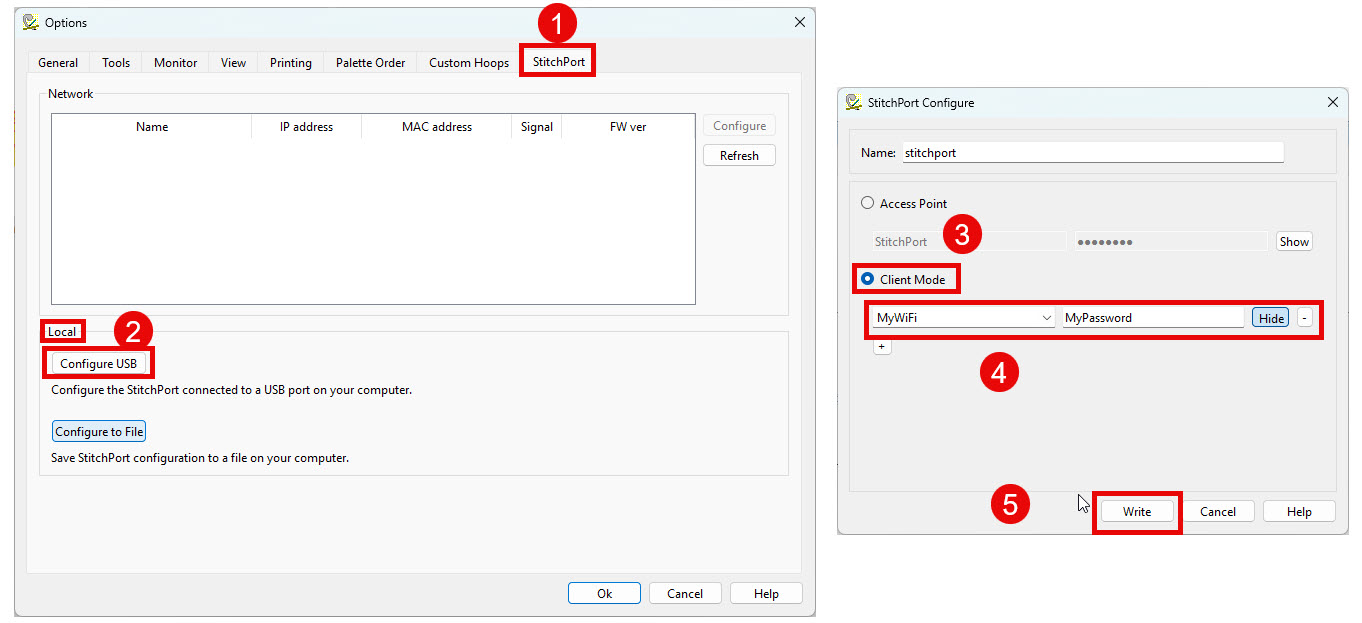
1. Schließen Sie StitchPort an einen USB-Anschluss Ihres Computers an.
2. Starten Sie die Software.
3. Öffnen Sie das StitchPort-Konfigurationsmenü:
• Windows: Gehen Sie im Menü „Tools“ auf „Optionen“ im Tab „StitchPort“.
• macOS: Gehen Sie im Menü „StitchPort“ auf „Einstellungen“.
Hinweis: Falls die Option „Einstellungen“ unter macOS ausgegraut ist, erstellen Sie zunächst ein neues Design, um diese Option zu aktivieren.
4. Klicken Sie im Tab „StitchPort“ im Abschnitt „Lokal“ auf die Schaltfläche [Konfigurieren].
5. Im daraufhin angezeigten Konfigurationsdialogfeld:
• Geben Sie einen aussagekräftigen Namen für Ihre Stickmaschine ein.
• Wählen Sie die Option „Client-Modus“.
• Geben Sie Ihren lokalen Netzwerknamen (SSID) und Ihr Passwort ein.
• Klicken Sie auf die Schaltfläche [Schreiben], um die Konfiguration zu speichern.
6. Trennen Sie nun StitchPort™ vom USB-Anschluss Ihres Computers, schließen Sie es an die Stickmaschine an und verbinden Sie es wieder, damit die neue Konfiguration übernommen wird.
Bei korrekter Konfiguration blinkt die Statusanzeige.
StitchPort ist nun mit dem definierten lokalen Netzwerk verbunden und kann mit Ihrer Stickmaschine verwendet werden, um Stickmuster über jeden Computer im selben Netzwerk zu senden.
Wenn die Statusanzeige von StitchPort dauerhaft leuchtet, bedeutet dies, dass StitchPort™ keine Verbindung zum WLAN herstellen konnte und nicht als Access Point fungiert. Die Konfiguration ist fehlgeschlagen. Sie müssen StitchPort mithilfe der oben beschriebenen lokalen Konfiguration neu konfigurieren.